





Concevoir une fantastique composition colorée avec photoshop
Pour commencer ouvrez un nouveau document de 1900x1200 pixels Couleur RVBRésolution 300Dpi
Créer un calque de remplissage dégradé (Menu > Calque > Nouveau calque de remplissage > Dégradé)
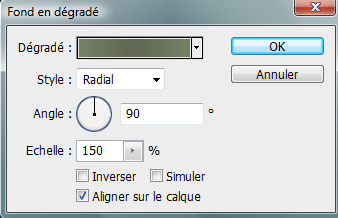
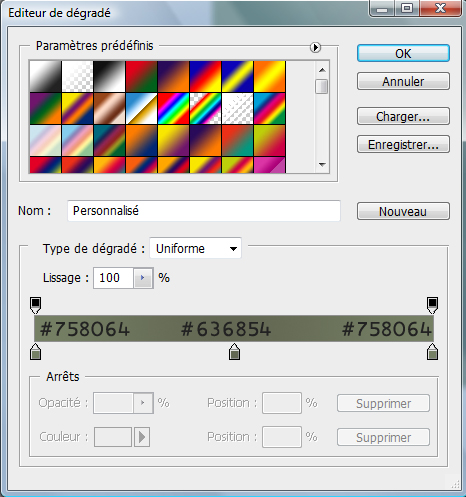
Ensuite appliquez dessus les options de fusion suivantes
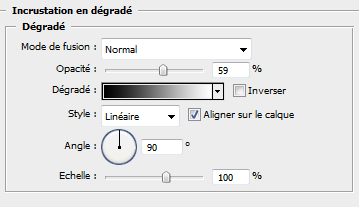
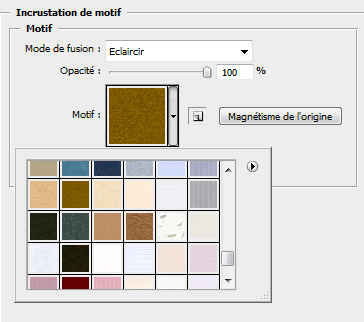
Ce lien n'est pas visible, veuillez vous connecter pour l'afficher. Je m'inscris! il contiens tout ce qu'il faut pour réaliser le tutoriel
Maintenant Importez la 1er texture
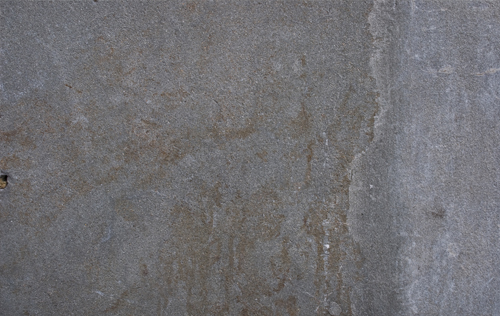
Changez son mode de fusion en Incrustation
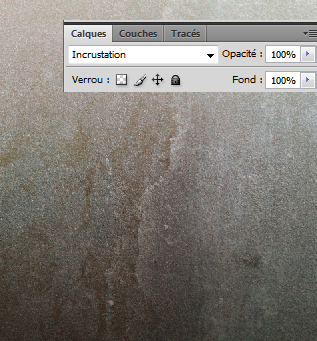
Importez la 2ème texture
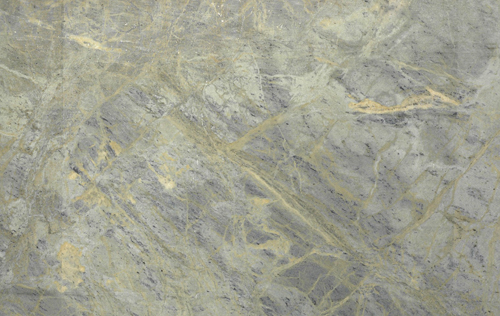
changez son mode de fusion en Lumière tamisée
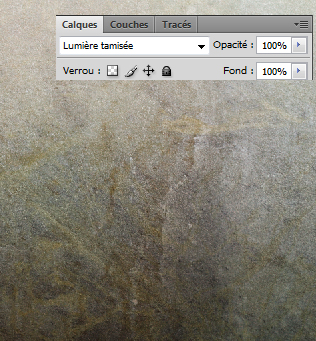
Créer un autre calque de remplissage dégradé (Menu > Calque > Nouveau calque de remplissage > Dégradé)
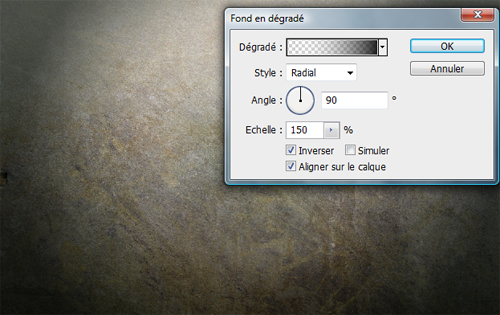
Importez la 3ème Texture dans votre doc
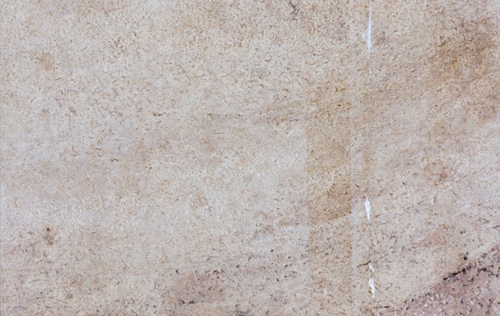
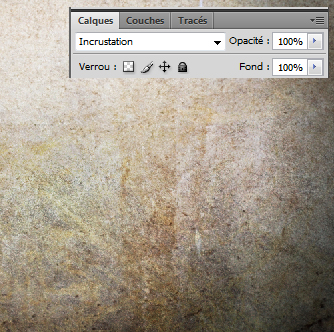
Changez son mode de fusion en Incrustation
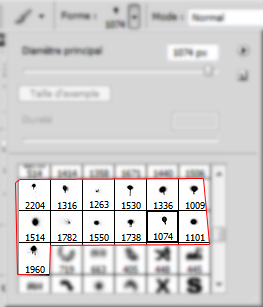
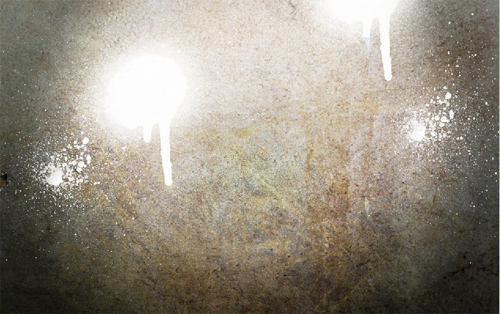
dans un nouveau calque (Ctrl+Shift+N) utilisez les Brushes Spray pour dessinez les formes suivantes
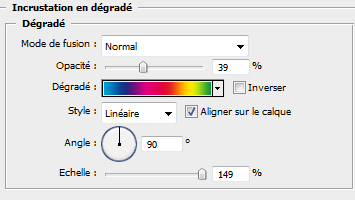
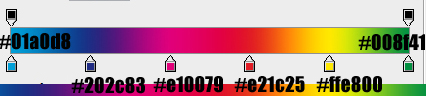
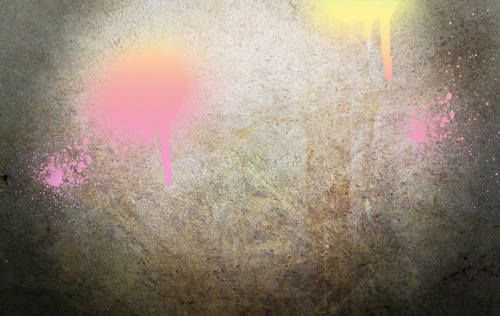
Appliquez dessus une incrustation en dégradé dans les options de fusion
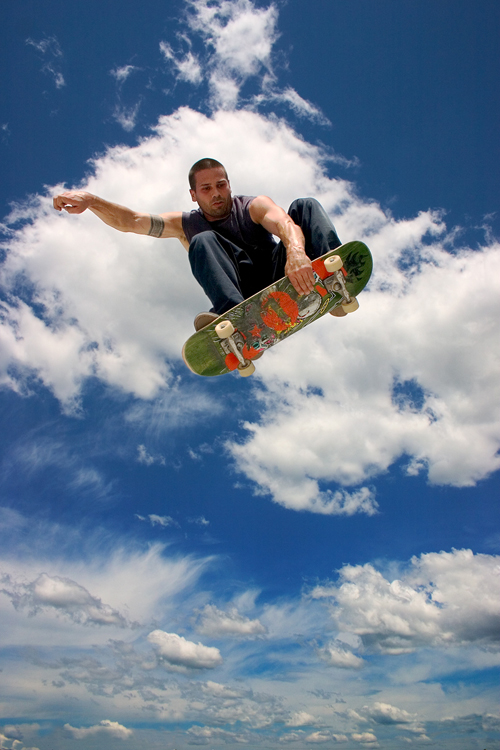
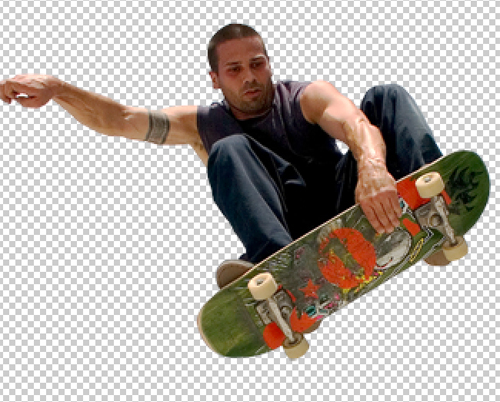
Maintenant Sélectionnez le mec sur le skateboard et collez le dans votre document (l'image original ainsi que le fichier Psd du mec sélectionné sont fournis avec le fichier Rar)
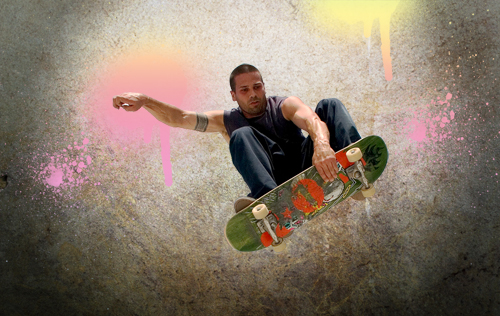
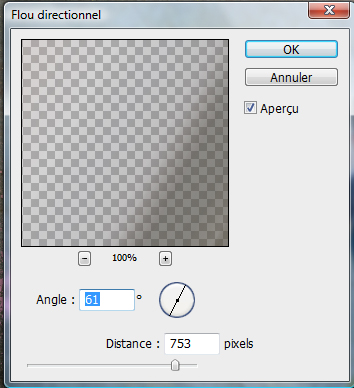
Dupliquez votre calque 2 fois appliquez sur le 1er un flou directionnel (Menu > Filtre > Atténuation > Flou directionnel )
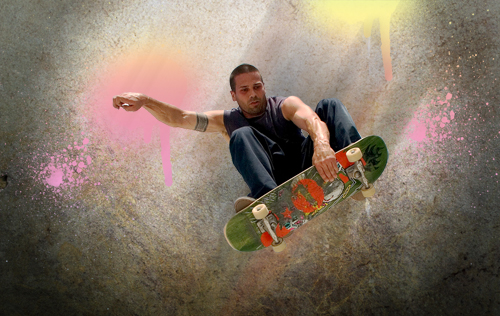
Appliquez sur le deuxième un ombre porté dans les options de fusion
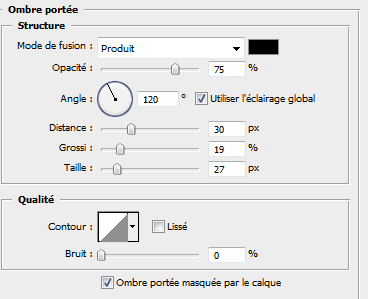
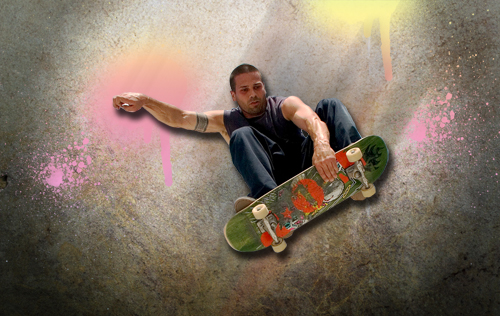
Laissez le 3eme calque nous allons revenir dessus dans quelques instant créer un nouveau calque remplissez le avec du blanc
dessinez ces trois formes dessus
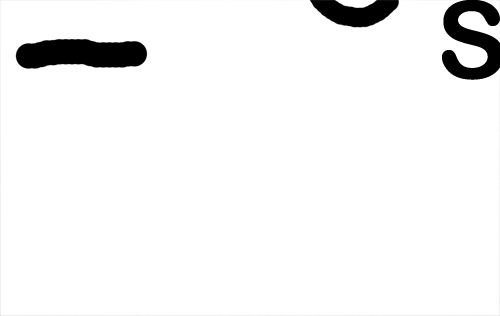
Appliquez dessus un filtre flou gaussien (Menu > Filtre > Atténuation > Flou Gaussien)
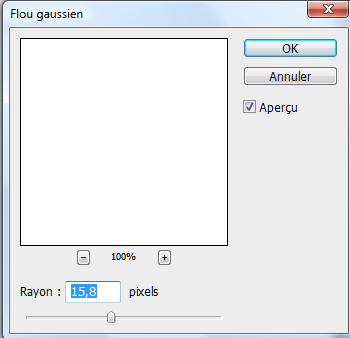
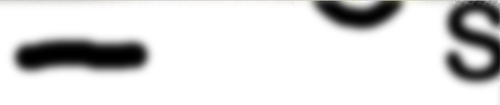
Ensuite allez dans Menu > Filtre > Pixellisation > Demi-teintes couleur
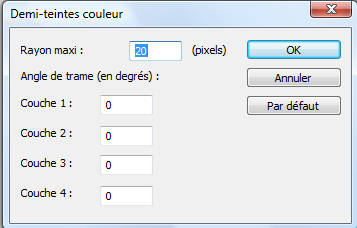
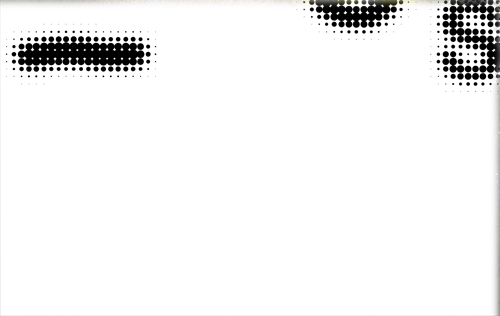
Appuyez sur Ctrl+I pour inverser les couleur ou (Menu > Image > Réglages > Négatif )
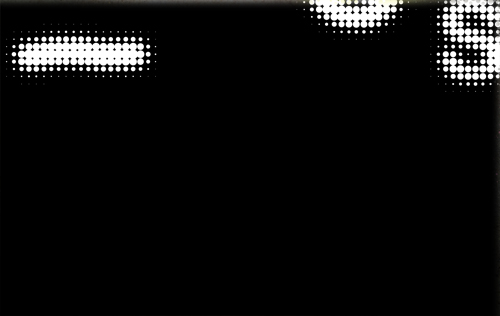
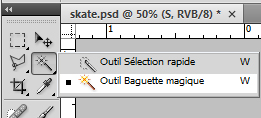
Prenez l'outil Baguette magique (W) cliquez sur la zone noir puis appuyez sur le bouton supprimer de votre clavier
voilà le résultat
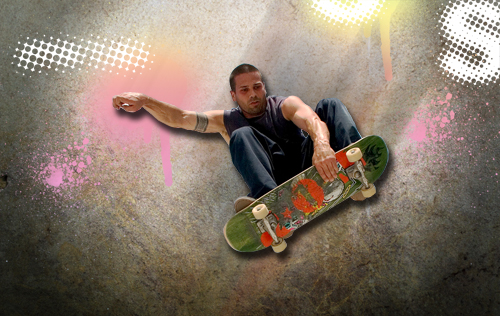
Maintenant fusionnez ce dernier avec le 3eme calque de tout à l'heure celui du mec avec le skateboard
Ouvrez un nouveau document de 100X100 pixels avec un arrière plan transparent
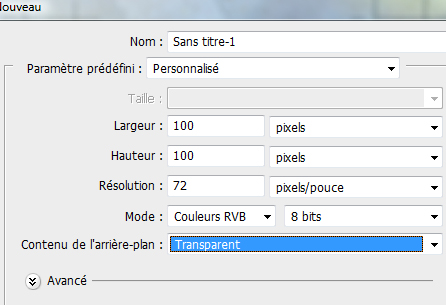
prenez l'outil crayon (B) et dessinez quatre ligne comme ce ci
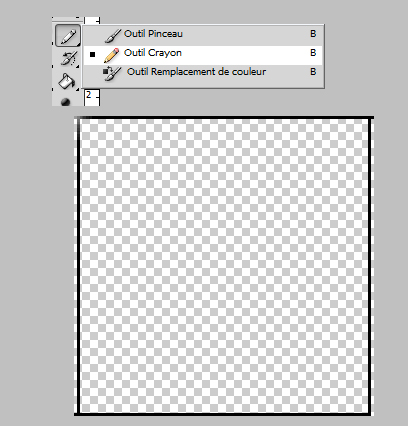
Allez dans Menu > Édition > Utiliser comme motif
Revenons à notre document après avoir fusionner les deux calque appliquez dessus lesoptions de fusion suivante
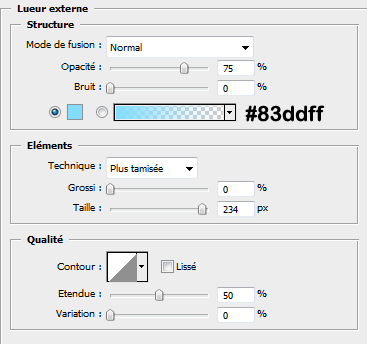
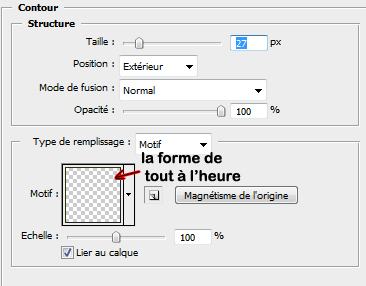
ce qui vous donne
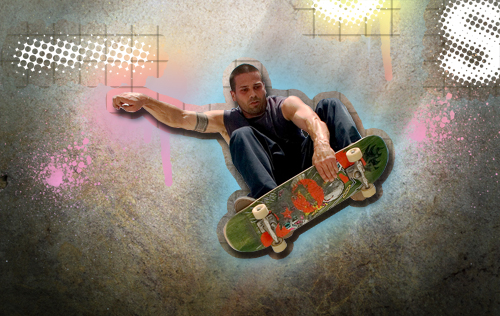
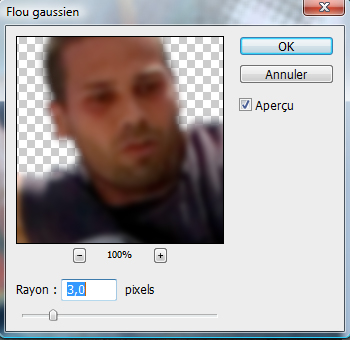
Maintenant dupliquez le calque du mec avec le skateboard (le 2ème calque avec l'ombre portée ) et allez dans Menu > Filtre > Atténuation > Flou Gaussien
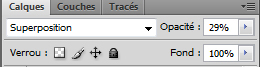
Puis changez son mode de fusion en Superposition et une opacité de 29%
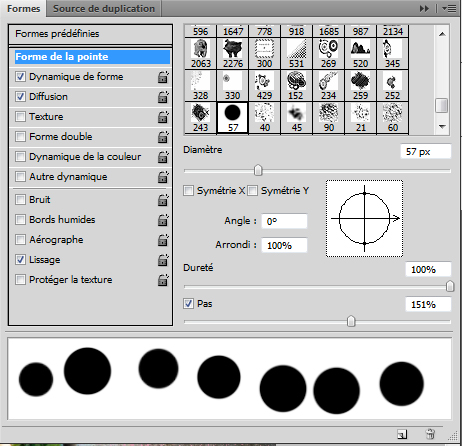
Maintenant prenez l'outil pinceau (B), ouvrez la fenêtre des formes (F5) et mettez les valeurs suivantes
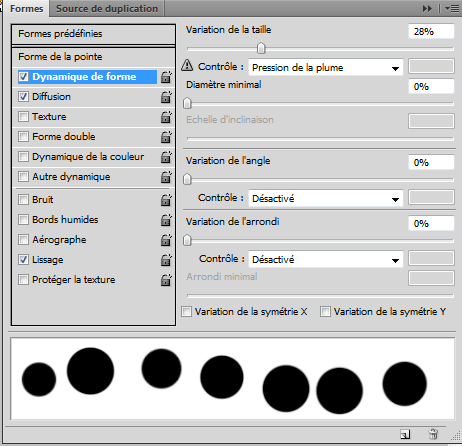
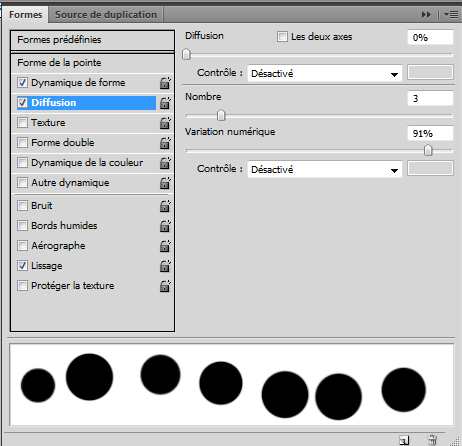
Créez un nouveau calque (Ctrl+Shift+N) et dessinez avec la forme que vous venez de créer
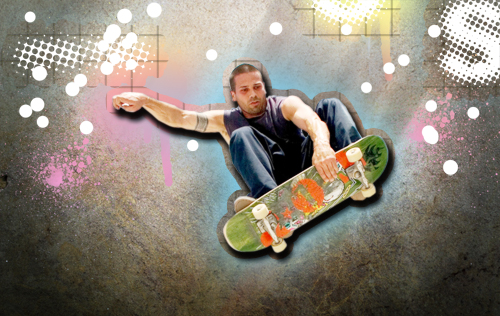
Appliquez sur ce dernier les options de fusion suivante

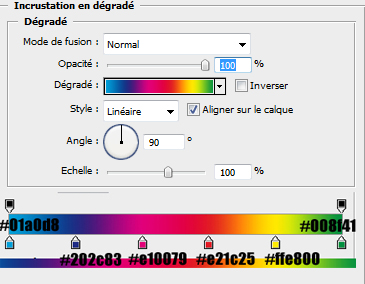
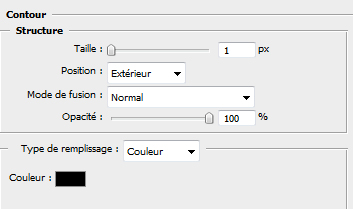
ce qui vous donne
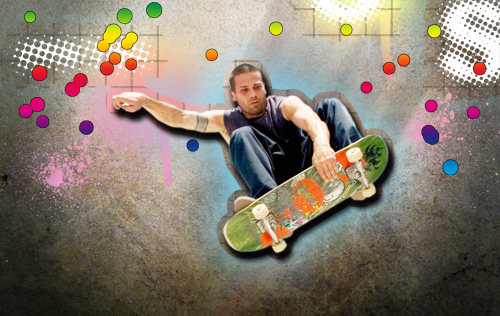
Convertissez ce dernier en Objet dynamique (Menu > Calque > Objet dynamique > Convertir en objet dynamique) puis changez son mode de fusion en Produit
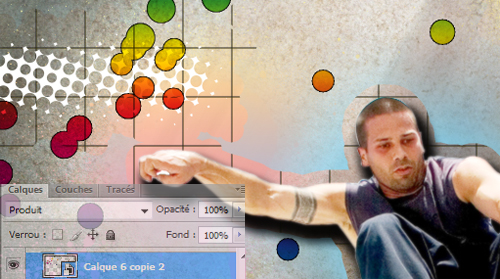
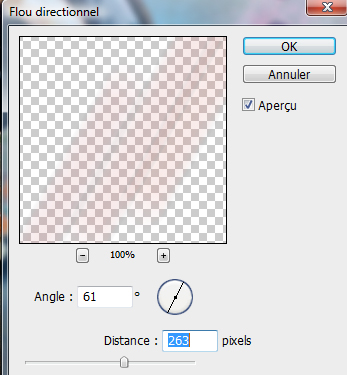
Maintenant dupliquez ce dernier et ajoutez un flou directionnel (Menu > Filtre > Atténuation > Flou directionnel )
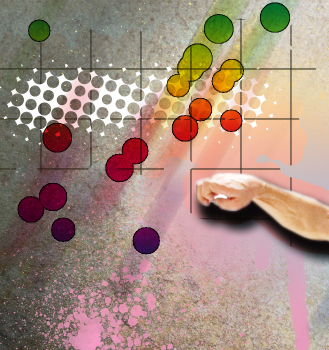
Créez un nouveau calque et dessinez des nuages avec le brushe Nuage (disponible dans le fichier rar)
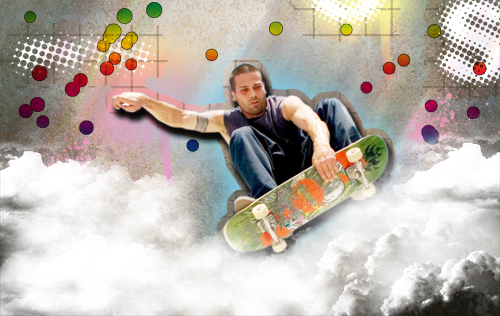
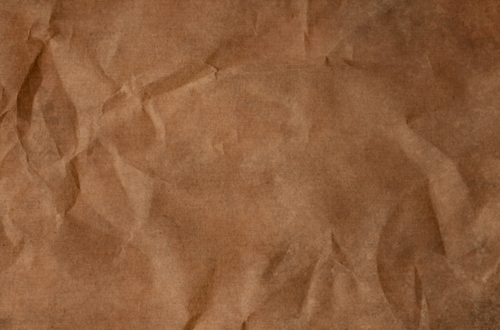
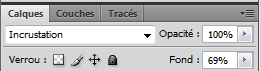
et pour finir importez la texture suivante et changez son mode de fusion en Incrustationet réduisez son fond à 69%
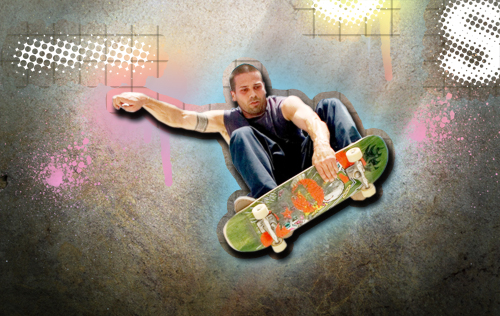
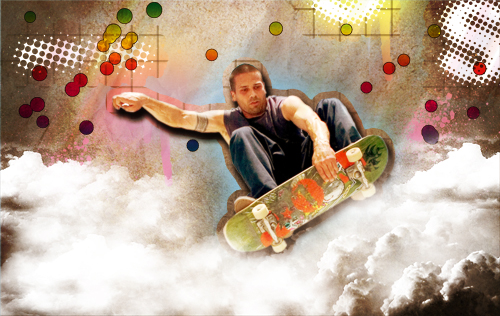
et voilà c'est fini
Pour commencer ouvrez un nouveau document de 1900x1200 pixels Couleur RVBRésolution 300Dpi
Créer un calque de remplissage dégradé (Menu > Calque > Nouveau calque de remplissage > Dégradé)
Ensuite appliquez dessus les options de fusion suivantes
Ce lien n'est pas visible, veuillez vous connecter pour l'afficher. Je m'inscris! il contiens tout ce qu'il faut pour réaliser le tutoriel
Maintenant Importez la 1er texture
Changez son mode de fusion en Incrustation
Importez la 2ème texture
changez son mode de fusion en Lumière tamisée
Créer un autre calque de remplissage dégradé (Menu > Calque > Nouveau calque de remplissage > Dégradé)
Importez la 3ème Texture dans votre doc
Changez son mode de fusion en Incrustation
dans un nouveau calque (Ctrl+Shift+N) utilisez les Brushes Spray pour dessinez les formes suivantes
Appliquez dessus une incrustation en dégradé dans les options de fusion
Maintenant Sélectionnez le mec sur le skateboard et collez le dans votre document (l'image original ainsi que le fichier Psd du mec sélectionné sont fournis avec le fichier Rar)
Dupliquez votre calque 2 fois appliquez sur le 1er un flou directionnel (Menu > Filtre > Atténuation > Flou directionnel )
Appliquez sur le deuxième un ombre porté dans les options de fusion
Laissez le 3eme calque nous allons revenir dessus dans quelques instant créer un nouveau calque remplissez le avec du blanc
dessinez ces trois formes dessus
Appliquez dessus un filtre flou gaussien (Menu > Filtre > Atténuation > Flou Gaussien)
Ensuite allez dans Menu > Filtre > Pixellisation > Demi-teintes couleur
Appuyez sur Ctrl+I pour inverser les couleur ou (Menu > Image > Réglages > Négatif )
Prenez l'outil Baguette magique (W) cliquez sur la zone noir puis appuyez sur le bouton supprimer de votre clavier
voilà le résultat
Maintenant fusionnez ce dernier avec le 3eme calque de tout à l'heure celui du mec avec le skateboard
Ouvrez un nouveau document de 100X100 pixels avec un arrière plan transparent
prenez l'outil crayon (B) et dessinez quatre ligne comme ce ci
Allez dans Menu > Édition > Utiliser comme motif
Revenons à notre document après avoir fusionner les deux calque appliquez dessus lesoptions de fusion suivante
ce qui vous donne
Maintenant dupliquez le calque du mec avec le skateboard (le 2ème calque avec l'ombre portée ) et allez dans Menu > Filtre > Atténuation > Flou Gaussien
Puis changez son mode de fusion en Superposition et une opacité de 29%
Maintenant prenez l'outil pinceau (B), ouvrez la fenêtre des formes (F5) et mettez les valeurs suivantes
Créez un nouveau calque (Ctrl+Shift+N) et dessinez avec la forme que vous venez de créer
Appliquez sur ce dernier les options de fusion suivante
ce qui vous donne
Convertissez ce dernier en Objet dynamique (Menu > Calque > Objet dynamique > Convertir en objet dynamique) puis changez son mode de fusion en Produit
Maintenant dupliquez ce dernier et ajoutez un flou directionnel (Menu > Filtre > Atténuation > Flou directionnel )
Créez un nouveau calque et dessinez des nuages avec le brushe Nuage (disponible dans le fichier rar)
et pour finir importez la texture suivante et changez son mode de fusion en Incrustationet réduisez son fond à 69%
et voilà c'est fini


