

CrdaN
Administrateur
PREMIUM
Marchand
Level 5
Level 4
Level 3
Level 2
Level 1
- 29 Avr. 2012
- 5,343
- 437
- 999
- Discord
- crdan
 Tutoriel Complet : Générer des Images Ultra Haute Qualité avec GPT Image 2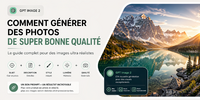
 Introduction
GPT Image 2 est un modèle avancé de génération d’images basé sur l’intelligence artificielle. Il permet de créer des visuels d’une qualité impressionnante à partir de simples descriptions textuelles, aussi appelées prompts.Dans ce tutoriel SEO optimisé, tu vas apprendre :
- Comment fonctionne GPT Image 2
- Comment écrire des prompts efficaces
- Les meilleures techniques pour obtenir des images réalistes
- Des exemples concrets prêts à utiliser
 Pourquoi utiliser GPT Image 2 ?
GPT Image 2 est particulièrement performant pour :- Photographies réalistes
- Illustrations artistiques
- Visuels produits pour l’e-commerce
- Portraits professionnels
- Paysages ultra détaillés
Ses avantages :
- Qualité proche de la photographie réelle
- Compréhension avancée du langage naturel
- Contrôle précis du style, de la lumière et de la composition
 Étape 1 : Comprendre la Structure d’un Bon Prompt
Un bon prompt est la base pour générer une image de haute qualité avec GPT Image 2.Structure idéale :
[Sujet] + [Description détaillée] + [Style] + [Lumière] + [Qualité]Exemple :
A professional portrait of a young woman, natural skin texture, soft cinematic lighting, 85mm lens, ultra realistic, 8k resolution Étape 2 : Décrire le Sujet avec Précision
Plus ton sujet est précis, meilleur sera le résultat final.Mauvais exemple :
un chienBon exemple :
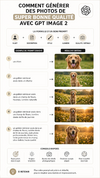
a golden retriever sitting in a field of flowers, happy expression, detailed fur, sunlightAvec un prompt trop court, l’intelligence artificielle improvise trop. Avec une description précise, tu obtiens une image plus cohérente, plus belle et plus réaliste.
 Étape 3 : Ajouter un Style Visuel
Tu peux guider GPT Image 2 vers un rendu spécifique en ajoutant un style visuel.Styles populaires :
- photorealistic
- cinematic
- studio photography
- digital art
- oil painting
- anime
Exemple :
cyberpunk city at night, neon lights, cinematic style, rain reflectionsLe style visuel influence fortement l’ambiance générale de l’image.
 Étape 4 : Soigner la Lumière
La lumière est l’un des éléments les plus importants pour générer une image premium.Exemples de lumières à utiliser :
- soft lighting
- golden hour
- dramatic lighting
- studio lighting
- backlight
Exemple :
portrait of a man, dramatic lighting, shadows on face, cinematic lookUne bonne gestion de la lumière apporte immédiatement plus de profondeur, de réalisme et d’impact visuel.
 Étape 5 : Ajouter des Détails Photographiques
Pour obtenir un rendu encore plus réaliste, pense comme un photographe et ajoute des détails techniques.Exemples de termes efficaces :
- 85mm lens
- depth of field
- bokeh
- HDR
- 8k resolution
- ultra detailed
- sharp focus
Prompt complet :
a luxury watch on a marble table, studio lighting, macro shot, shallow depth of field, ultra realistic, 8kCes éléments permettent d’obtenir des images plus crédibles et visuellement plus professionnelles.
 Étape 6 : Utiliser des Mots-Clés de Qualité
Certains mots-clés améliorent souvent le rendu final. Tu peux les intégrer à tes prompts pour augmenter la qualité perçue.Mots-clés recommandés :
- ultra realistic
- highly detailed
- sharp focus
- professional photography
- masterpiece
- high resolution
Attention à ne pas surcharger inutilement le prompt. Il faut rester précis et cohérent.
 Exemples de Prompts Ultra Qualité
Portrait réaliste :
portrait of a middle-aged man, natural skin texture, wrinkles, soft cinematic lighting, 85mm lens, ultra realistic, 8kPaysage :
mountain landscape at sunrise, mist, golden light, ultra detailed, photorealistic, wide angle lens, 8kProduit e-commerce :
modern sneakers on white background, studio lighting, shadow, product photography, ultra sharp, 8kArchitecture haut de gamme :
modern luxury villa with infinity pool, sunset lighting, ultra realistic, architectural photography, sharp details, 8k Erreurs à Éviter
Voici les erreurs les plus fréquentes quand on utilise GPT Image 2 :- Faire des prompts trop courts
- Manquer de précision sur le sujet
- Mélanger trop de styles différents
- Oublier de décrire la lumière
- Ajouter trop de mots-clés inutiles
Un prompt efficace doit être clair, logique et détaillé.
Astuce Pro : Penser Comme un Photographe
Pour obtenir une image vraiment haut de gamme, pose-toi toujours ces questions :- Quel est le sujet principal ?
- Quelle lumière convient le mieux ?
- Quel angle de vue serait le plus esthétique ?
- Quel objectif photo donnerait le meilleur rendu ?
- Quel décor ou arrière-plan renforce l’image ?
Cette méthode améliore énormément la qualité des résultats.
 Conclusion
GPT Image 2 est un outil extrêmement puissant pour créer des visuels réalistes, artistiques et professionnels.Pour générer des photos de super bonne qualité, retiens surtout ceci :
- Décris précisément ton sujet
- Ajoute un style visuel cohérent
- Travaille la lumière
- Utilise des détails photographiques
- Teste et améliore progressivement tes prompts
Avec de bons prompts, GPT Image 2 peut produire des images très impressionnantes, proches d’un rendu photo professionnel.
 Bonus
Bonus
Tu peux ensuite créer des variantes de tes prompts pour tester plusieurs résultats :- Changer la lumière
- Modifier l’angle de vue
- Essayer un autre objectif photo
- Rendre l’image plus réaliste ou plus artistique
Plus tu affines ton prompt, plus la qualité finale monte.