


Crafter007
Level 5
Level 4
Level 3
Level 2
Level 1

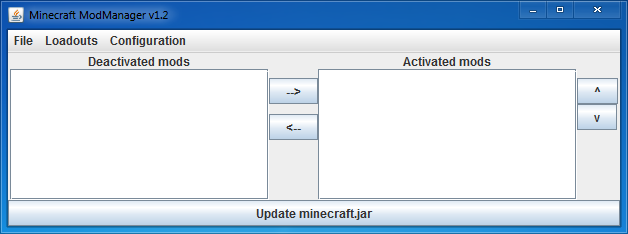
QU’EST-CE QUE C’EST ?
Pouvoir installer des mods facilement et rapidement c’est bien, mais pouvoir les gérer dans la foulée, c’est encore mieux. MCModManager est l’utilitaire qui permet ces deux choses. Codé en Java par Robbert, MCMM installe, supprime, active ou désactive les mods selon vos besoins. Le programme est encore jeune à l’heure de l’article, mais le développement est actif.
Gros atout : le langage Java ne fait distinction d’aucun système, MCMM fonctionne donc autant sur Windows que Linux et MacOS.
L’interface n’est pas très commode, 2 listes et quelques boutons très sobres. Cependant la prise en main est vite acquise, l’essentiel y est.
TÉLÉCHARGEMENT
Vous devez etre connecte pour voir les liens.
UTILISATION
IMPORTANT
En cas d’erreur ou de non lancement, essayez le programme Jarfix.
Java 7 n’est plus obligatoire/nécessaire depuis la version 1.2.1.
______________________________________________
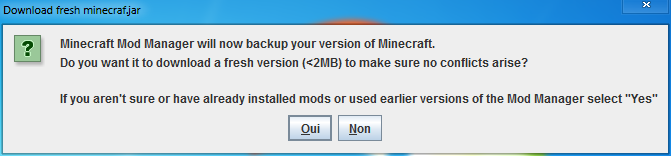
Lors du premier lancement de MCMM, cliquez une fois sur « Update minecraft.jar« . Cette boîte de dialogue apparaît, cliquez sur « Yes« . Le programme va en effet créer un backup du fichier minecraft.jar en cas de pépin.
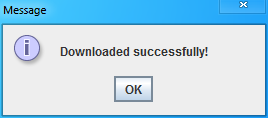
Patientez jusqu’à l’apparition de cette fenêtre qui confirme le téléchargement du fichier de restauration.
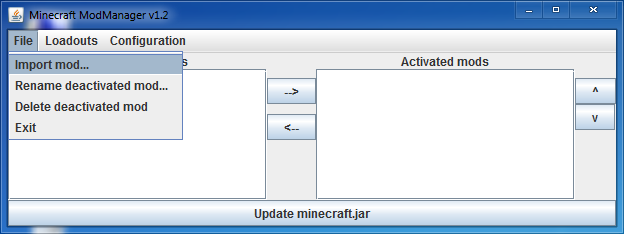
Nous pouvons désormais importer notre premier mod. Dans la fenêtre principale, cliquez sur « Import mod…« .
Naviguez alors dans le dossier où se trouve le mod que vous avez téléchargé. Le mod doit impérativement être une archive de format zip !
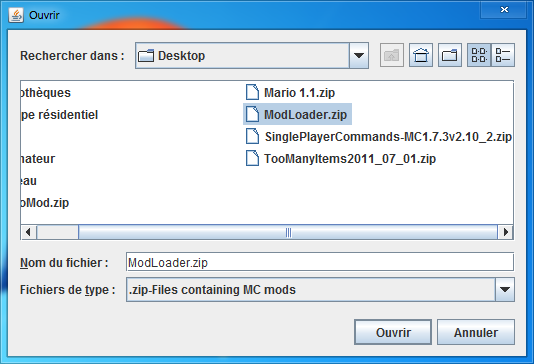
Sélectionnez le fichier, puis « Ouvrir« .
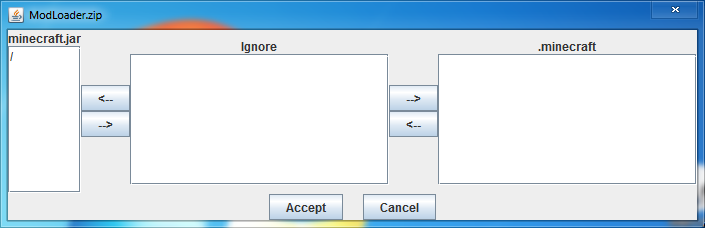
Une fenêtre propre au mod apparaît, lorsque le mod contient tous les fichiers à ajouter au minecraft.jar à la racine de l’archive, l’arborescence n’apparaît pas dans cette fenêtre. Lorsque plusieurs dossiers sont présents dans l’archive du mod, on peut ajouter ou ignorer des dossiers (notamment quand il y a des fichiers serveurs, inutile pour le client). Les boutons « flèches » servent donc à basculer les éléments du mod soit dans le minecraft.jar, soit les ignorer, soit les ajouter au dossier principal .minecraft.
Une fois le traitement des dossiers à ajouter ou à ignorer terminé, cliquez sur « Accept« .
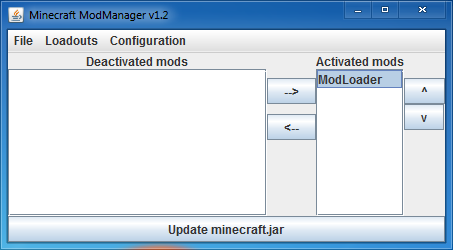
Le mod ajouté fait apparition dans la liste des mods activés. Pour le désactiver, un coup sur le bouton « flèche gauche ». Si vous ajoutez plusieurs mods, les flèches haut/bas à droite permettent de changer l’ordre dans lequel ils seront installés. Satisfait des mods ajoutés ? Il n’y a plus qu’à cliquer sur « Update minecraft.jar« . Lancez votre jeu et appréciez la simplicité de l’installation. Une petite démonstration en direct pour mieux appréhender.
Vous devez etre connecte pour voir les liens.
Désolé j'ai fais un screen je sais pas comment sa aurait marché après :x

Vous devez etre connecte pour voir les liens.
Dernière édition: